
Вступление
Обновление прошивки может исправить ошибки в работе видеорегистратора, устранить зависания и перезагрузки, улучшить совместимость с аксессуарами или добавить новые функции. Но устанавливать новую версию только потому, что она появилась на сайте производителя, необязательно.
Главное правило: прошивка должна точно соответствовать вашей модели и конкретной аппаратной версии устройства. Нельзя брать файл от похожего регистратора или другой ревизии только потому, что название почти совпадает.
Процедура обновления также отличается у разных производителей и даже у разных моделей одного бренда. Где-то прошивка устанавливается через фирменное приложение, где-то с карты microSD, а для некоторых устройств используется специальная компьютерная программа.
В этой статье разберём, как обновить прошивку видеорегистратора и расскажем, какие ошибки чаще всего приводят к проблемам после обновления.
Нужно ли вообще обновлять прошивку?
Не всегда.
Если видеорегистратор работает стабильно, все необходимые функции работают, карта памяти определяется, видео записывается без ошибок, а производитель не рекомендует обязательное обновление для вашей версии устройства, прошивку можно не менять.
Обновление имеет смысл, если новая версия:
- исправляет обнаруженную именно у вашей модели ошибку;
- устраняет зависания или самопроизвольные перезагрузки;
- исправляет проблемы с записью видео;
- улучшает работу GPS, Wi-Fi или других функций;
- добавляет поддержку определённого аксессуара;
- устраняет проблемы совместимости;
- содержит другие изменения, которые вам действительно нужны.
Производители сами могут рекомендовать устанавливать обновление только при необходимости. Например, SilverStone F1 прямо указывает, что при нормальной работе устройства менять прошивку не требуется.
Вывод: не стоит обновлять видеорегистратор по принципу «новая версия всегда лучше». Сначала прочитайте описание изменений именно для вашей модели.
Прошивка, база камер и приложение — это не одно и то же
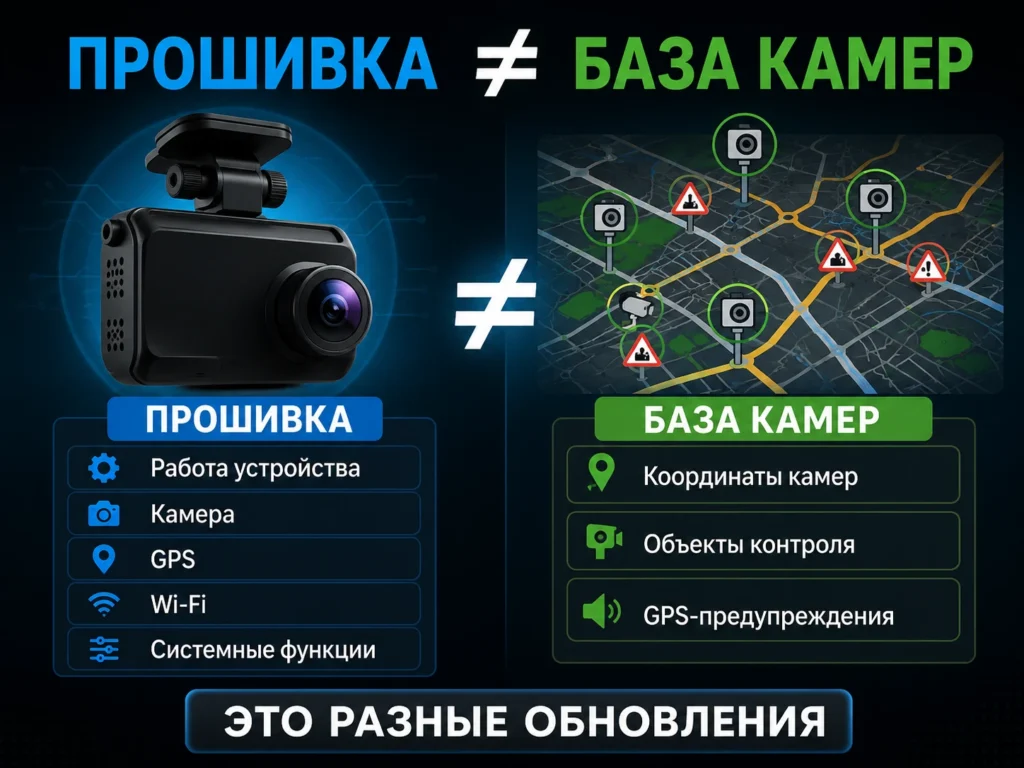
Перед обновлением важно понимать разницу между тремя компонентами.
Прошивка
Это основное программное обеспечение самого видеорегистратора. Оно управляет работой камеры, процессора, дисплея, GPS, Wi-Fi и других компонентов.
Файл прошивки может иметь расширение .bin, .img, .fw, .sw или другое — универсального формата нет.
База камер
Это отдельный набор данных с координатами камер и другими объектами, используемый GPS-информатором.
Обновление базы камер не означает обновление прошивки.
У некоторых устройств эти процедуры выполняются отдельно. Например, производители могут выпускать новую прошивку и новую базу камер как два разных обновления.
Мобильное приложение
Приложение на смартфоне тоже обновляется отдельно. Новая версия приложения может исправлять проблемы с подключением или добавлять функции, но это не означает, что обновилась прошивка самого регистратора.
Что нужно узнать перед обновлением
Прежде чем скачивать какой-либо файл, определите точную версию устройства.
Проверьте:
- название модели;
- аппаратную ревизию, если она указана;
- серийный номер;
- текущую версию прошивки;
- региональную версию устройства, если производитель её разделяет.
Информация может находиться:
- в меню регистратора;
- на наклейке корпуса;
- на коробке;
- в гарантийном талоне;
- в фирменном приложении.
Это особенно важно для устройств, выпускавшихся несколько лет подряд.
Например, на официальном сайте SilverStone F1 для некоторых моделей отдельные прошивки предназначены для разных серийных номеров. Производитель предупреждает, что неподходящая версия может негативно повлиять на работу устройства.
Подготовка к обновлению
Перед началом процедуры выполните несколько действий.
1. Сохраните важные видеозаписи
Если на карте памяти есть нужные записи, скопируйте их на компьютер или смартфон.
Это особенно важно потому, что некоторые инструкции требуют полного форматирования карты перед обновлением.
2. Узнайте текущую версию прошивки
Обычно она находится в разделе:
Настройки → О системе → Версия ПО
Название пунктов может отличаться.
Запишите текущую версию или сфотографируйте экран. Это позволит после обновления убедиться, что новая прошивка действительно установилась.
3. Найдите официальную прошивку
Используйте:
- официальный сайт производителя;
- официальную страницу поддержки;
- фирменное приложение.
Не скачивайте прошивку с неизвестных форумов, файлообменников и сайтов со сборниками ПО. Даже если название файла выглядит правильно, нельзя гарантировать его происхождение и совместимость.
4. Прочитайте инструкцию именно для своей модели
Это обязательный этап.
Не существует универсального правила вроде:
«Скопируйте BIN на FAT32 и включите регистратор».
Для одной модели это может быть правильным способом, а для другой — нет.
Например, у некоторых устройств SilverStone F1 на карту необходимо записать только один файл, а для отдельных моделей требуется несколько системных файлов.

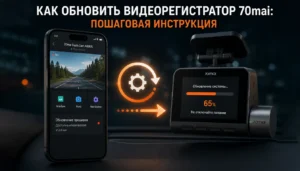
Способ 1. Обновление через фирменное приложение
Этот способ встречается у современных моделей с Wi-Fi и поддержкой мобильного приложения.
Общая последовательность выглядит так:
- Подключите видеорегистратор к стабильному питанию.
- Подключите смартфон к Wi-Fi регистратора.
- Запустите фирменное приложение.
- Подключитесь к устройству.
- Откройте раздел обновления прошивки.
- Проверьте доступную версию.
- Сравните её с установленной.
- Запустите обновление.
- Дождитесь завершения процедуры.
- Не отключайте питание до полной перезагрузки устройства.
Конкретные пункты меню зависят от приложения и модели.
Например, у 70mai фирменное приложение используется для подключения к видеорегистратору и управления его настройками.
Важно: наличие Wi-Fi ещё не означает, что конкретная модель умеет обновлять прошивку через приложение. Иногда Wi-Fi используется только для просмотра видео и изменения настроек.
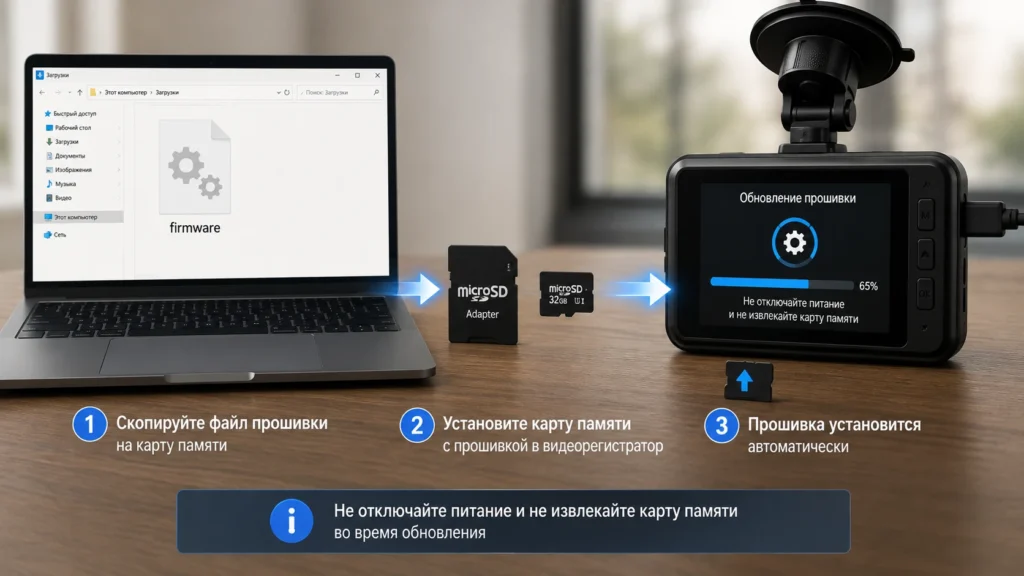
Способ 2. Обновление с карты памяти
Это один из распространённых вариантов для видеорегистраторов.
Общая схема:
- Скачайте прошивку с официального сайта.
- Прочитайте инструкцию производителя.
- Подготовьте совместимую карту памяти.
- Отформатируйте её только в том случае, если это предусмотрено инструкцией.
- Распакуйте архив, если производитель предоставил прошивку в архиве.
- Скопируйте необходимые файлы на карту.
- Установите карту в регистратор.
- Подключите устройство к стабильному питанию.
- Запустите обновление.
- Дождитесь его полного завершения.
- После обновления выполните действия, указанные производителем.
Важный нюанс
Не всегда на карту нужно копировать только один файл.
Например, для некоторых моделей SilverStone F1 производитель требует записать на карту определённый набор системных файлов. Для других достаточно одного файла прошивки.
Поэтому не удаляйте и не переименовывайте файлы самостоятельно, если инструкция производителя говорит сделать иначе.
Способ 3. Обновление через компьютер
Такой способ тоже используется, но он не является универсальным.
В зависимости от модели может потребоваться:
- специальная программа;
- USB-кабель;
- карта памяти;
- определённый режим подключения устройства.
Некоторые производители действительно выпускают инструкции по обновлению через компьютер. Например, TrendVision публикует отдельные инструкции по обновлению ПО для ряда моделей с помощью компьютера.
Но USB-подключение нельзя автоматически считать способом прошивки.
У некоторых устройств USB используется только для передачи данных или питания. Более того, для отдельных моделей производитель прямо предупреждает не выполнять прошивку через USB из-за недостаточного питания.
Поэтому подключать регистратор к компьютеру для прошивки можно только тогда, когда такой способ предусмотрен официальной инструкцией для вашей модели.
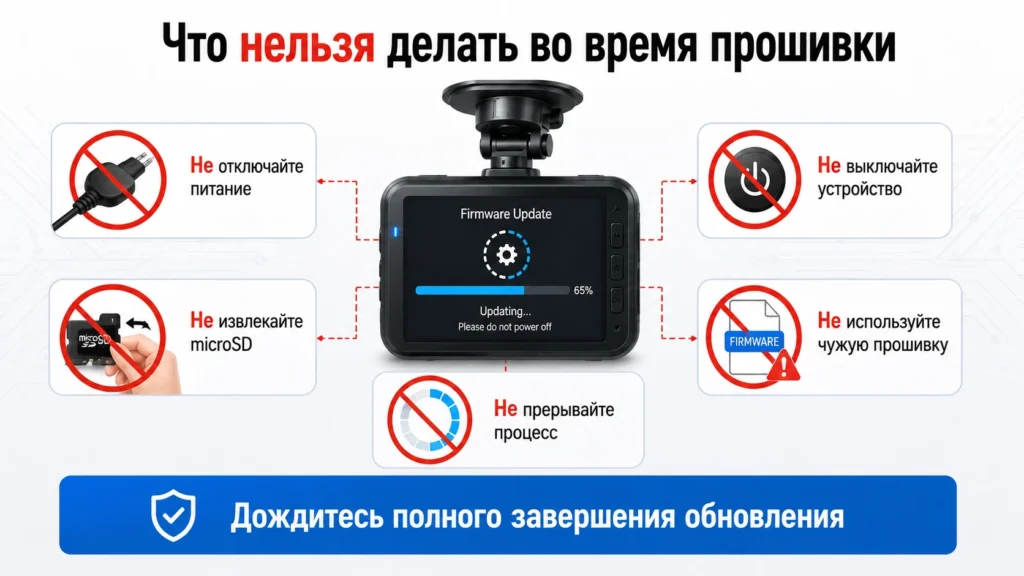
Что нельзя делать во время обновления
Не отключайте питание
Это главное правило.
Во время обновления старая версия программного обеспечения может быть удалена или изменена до того, как новая версия будет полностью записана.
Если питание исчезнет в этот момент, устройство может перестать нормально загружаться.
Поэтому:
- не вынимайте кабель;
- не выключайте зажигание без необходимости;
- не пытайтесь ускорить процесс;
- дождитесь сообщения об успешном завершении.
Не извлекайте карту памяти
Если обновление выполняется с microSD, не вытаскивайте её до завершения процедуры.
Время обновления зависит от модели. Не ориентируйтесь на правило «прошивка должна установиться за пять минут». Если производитель предупреждает ждать определённое время, следуйте именно этой инструкции.
Не нажимайте кнопки без необходимости
Во время прошивки устройство может:
- несколько раз перезагрузиться;
- погасить экран;
- показать логотип;
- некоторое время не реагировать на нажатия.
Это не обязательно означает зависание.
Не пытайтесь выключить устройство только потому, что экран некоторое время остаётся без изменений.
Не используйте прошивку от другой модели
Даже если устройства внешне практически одинаковые, внутри могут использоваться разные:
- процессоры;
- матрицы;
- контроллеры;
- дисплеи;
- платы;
- модули GPS или Wi-Fi.
Поэтому файл от другой модели может сделать устройство неработоспособным.
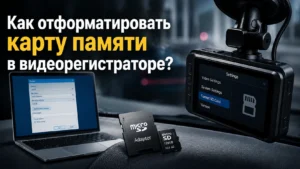
Нужно ли форматировать карту памяти перед прошивкой?
Универсального ответа нет.
Некоторые производители требуют обязательно отформатировать карту перед обновлением. Например, SilverStone F1 для ряда моделей прямо указывает форматирование карты как часть процедуры.
Другие инструкции могут не требовать этого.
Поэтому правильный порядок такой:
сначала инструкция производителя → затем форматирование, если оно предусмотрено.
То же касается файловой системы. Не следует автоматически считать FAT32 обязательной для любого регистратора.
Если производитель требует FAT32 — используйте FAT32. Если в инструкции указана другая файловая система или ограничения по объёму карты — соблюдайте их.
Что делать после обновления
После успешной прошивки не стоит сразу считать работу законченной.
Проверьте:
- номер новой версии ПО;
- дату и время;
- разрешение записи;
- циклическую запись;
- запись звука;
- работу GPS;
- Wi-Fi;
- подключение задней камеры, если она есть;
- работу парковочного режима;
- другие функции, которые использовались до обновления.
Особенно важно проверить настройки, которые могли вернуться к заводским значениям.
Сделайте короткую тестовую запись и убедитесь, что видео сохраняется и воспроизводится нормально.
Нужно ли заново обновлять базу камер?
Не обязательно.
Прошивка и база камер — разные компоненты.
Если производитель выпустил новую прошивку и одновременно рекомендует обновить базу камер, выполните обе процедуры в указанной последовательности.
В некоторых моделях порядок действительно имеет значение. Например, SilverStone F1 для отдельных устройств указывает сначала обновить прошивку, перезагрузить аппарат и только после этого обновлять базу камер.
Поэтому после прошивки проверьте страницу поддержки именно вашей модели.
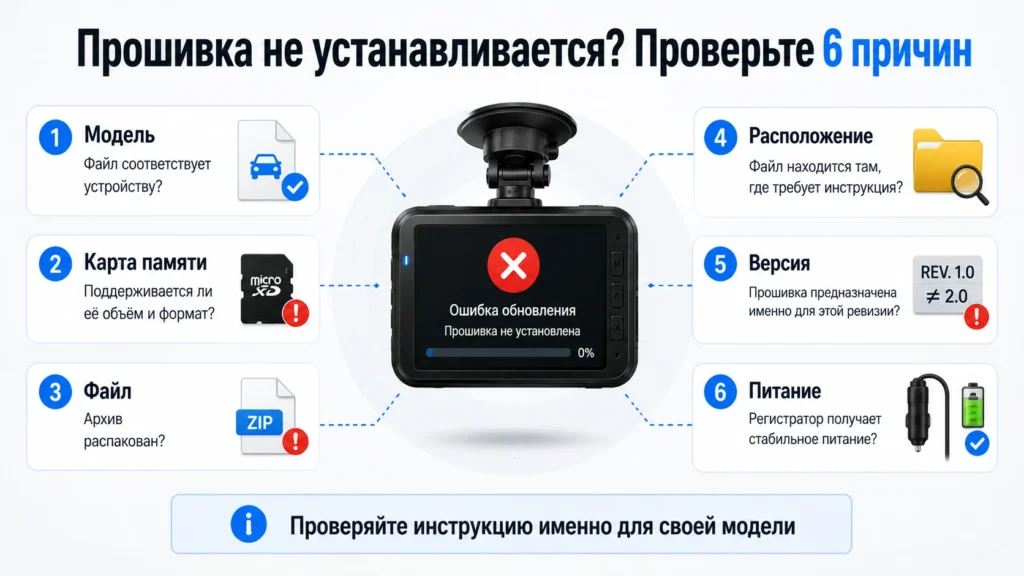
Что делать, если обновление не запускается?
Если регистратор не видит файл прошивки, проверьте:
1. Совпадает ли модель
Убедитесь, что файл предназначен именно для вашей модели и аппаратной версии.
2. Правильно ли подготовлена карта
Проверьте:
- форматирование;
- файловую систему;
- объём карты;
- расположение файлов.
3. Не изменено ли имя файла
Если инструкция требует определённое имя, не переименовывайте файл.
4. Распакован ли архив
Иногда пользователь копирует на карту ZIP/RAR-архив вместо самого файла прошивки.
Если инструкция требует распаковать архив, сделайте это.
5. Нет ли лишних файлов
Некоторые устройства требуют, чтобы на карте находились только файлы обновления. Другие допускают дополнительные файлы.
Опять же, ориентируйтесь на инструкцию конкретной модели.
Что делать, если видеорегистратор не включается после обновления?
Сначала не пытайтесь многократно прошивать устройство случайными файлами.
Порядок действий:
- Убедитесь, что питание действительно поступает на устройство.
- Попробуйте аппаратный Reset, если он предусмотрен производителем.
- Проверьте официальную инструкцию по восстановлению именно вашей модели.
- Если предусмотрен повторный запуск обновления с карты — используйте только рекомендованный производителем файл.
- Если устройство по-прежнему не загружается, обратитесь в сервис.
Особенно важно сообщить специалисту:
- точную модель;
- серийный номер;
- версию прошивки до обновления;
- версию, которую пытались установить;
- что именно происходило во время обновления.
Регистратор работает хуже после обновления
После прошивки могут измениться настройки устройства.
Если появились проблемы:
- проверьте настройки;
- выполните сброс до заводских параметров, если это рекомендует производитель;
- заново настройте устройство;
- проверьте запись на исправную карту памяти.
Если проблема появилась непосредственно после установки новой версии и не исчезает после сброса, проверьте страницу поддержки производителя: возможно, для вашей модели уже выпущена более новая версия или инструкция по восстановлению.
Стоит ли возвращаться на старую прошивку?
Самостоятельно откатывать прошивку не следует, если производитель прямо не предусматривает такую возможность.
Некоторые устройства поддерживают установку предыдущих версий, другие — нет.
Даже если старый файл сохранился на компьютере, это не означает, что его безопасно устанавливать обратно.
Если после обновления появилась серьёзная проблема, сначала обратитесь к инструкции производителя или в сервис.
Как безопасно обновить прошивку: короткая инструкция
Если свести всё к нескольким действиям:
1. Определите точную модель и ревизию устройства.
2. Узнайте текущую версию прошивки.
3. Найдите официальную страницу поддержки.
4. Прочитайте описание новой версии.
5. Скачайте прошивку только для своего устройства.
6. Сохраните важные видеозаписи.
7. Подготовьте карту памяти или смартфон согласно инструкции.
8. Обеспечьте стабильное питание.
9. Запустите обновление и ничего не отключайте.
10. После завершения проверьте версию ПО и основные функции.
Частые ошибки при обновлении
«Скачаю прошивку с форума — там она новее»
Плохая идея. Даже если файл действительно оригинальный, он может предназначаться для другой ревизии устройства.
«У меня похожая модель, значит прошивка подойдёт»
Нет. Внешнее сходство устройств ничего не гарантирует.
«Раз есть USB, значит можно прошить через компьютер»
Не обязательно. USB может использоваться только для передачи данных или питания. Способ обновления определяется производителем.
«Нужно всегда форматировать карту в FAT32»
Нет. Это зависит от конкретного устройства.
«После прошивки нужно обязательно обновить базу камер»
Не всегда. База камер и прошивка — отдельные компоненты.
«Новейшая прошивка обязательно лучше»
Тоже нет. Если текущая версия работает стабильно, сначала изучите список изменений новой версии.
Часто задаваемые вопросы
Можно ли обновить прошивку видеорегистратора через телефон?
Только если конкретная модель поддерживает такой способ. Обычно это делается через фирменное приложение и Wi-Fi. Наличие Wi-Fi само по себе ещё не гарантирует возможность прошивки через смартфон.
Можно ли прошить видеорегистратор с карты памяти?
Да, многие модели поддерживают такой способ. Но требования к карте, файловой системе и составу файлов отличаются. В одной модели нужен один файл, в другой — несколько.
Что будет, если выключить видеорегистратор во время прошивки?
В худшем случае устройство может перестать загружаться. Поэтому питание нельзя отключать до полного завершения обновления.
Можно ли обновить прошивку без карты памяти?
Только если конкретная модель поддерживает другой способ — например, обновление через фирменное приложение или специальную компьютерную программу.
Нужно ли обновлять прошивку, если видеорегистратор работает нормально?
Не обязательно. Сначала изучите список изменений. Если новая версия исправляет проблему, которая вас не затрагивает, обновление может не иметь практической пользы.
Где скачать прошивку для видеорегистратора?
На официальном сайте производителя или через официальное приложение. Для некоторых брендов есть отдельные страницы поддержки и каталоги прошивок. Например, у TrendVision есть раздел поддержки и прошивок, а у SilverStone F1 — отдельный раздел обновлений и поддержки. Для 70mai официальные загрузки и информация о приложении доступны на сайте 70mai.
Итог
Обновление прошивки видеорегистратора — несложная процедура, но только при соблюдении инструкции производителя. Универсального способа для всех устройств не существует: одна модель обновляется через приложение, другая — с карты памяти, третья требует специальной программы.
Самые важные правила:
- точно определите модель и аппаратную версию;
- используйте только официальную прошивку;
- проверьте описание изменений;
- сохраните важные записи;
- следуйте инструкции именно для вашей модели;
- обеспечьте стабильное питание;
- не прерывайте процесс обновления;
- после прошивки проверьте настройки и основные функции.
И главное — не обновляйте прошивку просто ради самой новой цифры версии. Если устройство работает нормально, а новая версия не решает конкретную проблему и не добавляет нужных функций, обновление может быть необязательным.