

Кратко: как обновить 70mai
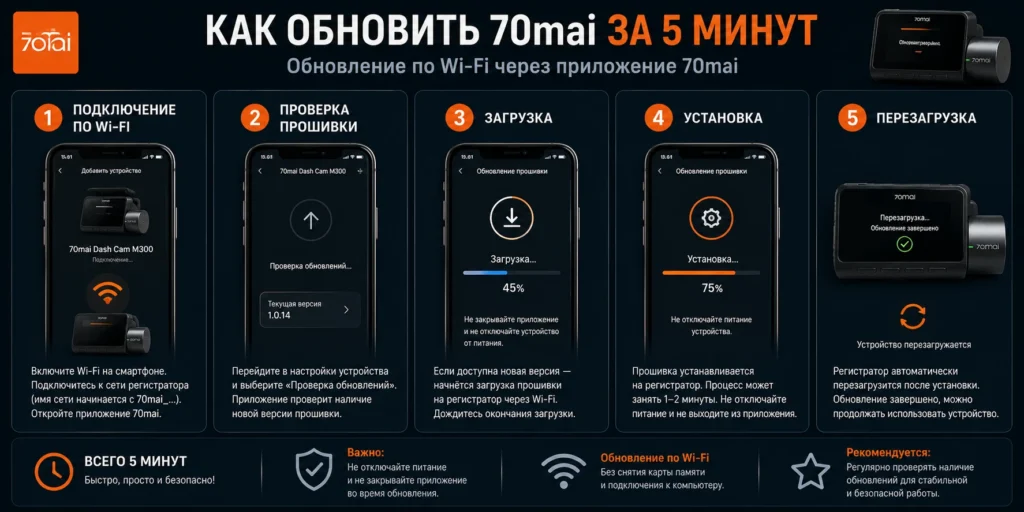
Для большинства современных моделей 70mai обновление выполняется через фирменное приложение:
- Подключитесь к регистратору по Wi-Fi.
- Откройте приложение 70mai.
- Перейдите в настройки устройства.
- Проверьте наличие новой версии прошивки.
- Запустите обновление и дождитесь автоматической перезагрузки.
Весь процесс обычно занимает от 3 до 5 минут.
Вступление
Регулярное обновление прошивки видеорегистратора 70mai — это не просто рекомендация, а способ поддерживать устройство в актуальном состоянии. Новые версии программного обеспечения исправляют ошибки, из-за которых регистратор мог зависать или терять настройки, улучшают алгоритмы съёмки (HDR, ночную картинку, экспозицию) и иногда добавляют поддержку новых аксессуаров или функций в приложении. К счастью, 70mai сделала этот процесс простым: большинство моделей обновляются через смартфон по Wi-Fi. Разберём, как обновить видеорегистратор 70mai, рассмотрим все способы обновления для разных моделей бренда.
Какие модели 70mai поддерживают обновление через приложение
| Модель | Wi-Fi | Обновление через приложение | Обновление через карту памяти |
|---|---|---|---|
| 70mai A500S | Да | Да | Да |
| 70mai A510 | Да | Да | Да |
| 70mai A800S | Да | Да | Да |
| 70mai A810 | Да | Да | Да |
| 70mai M200 | Да | Да | Ограниченно |
| 70mai M300 | Да | Да | Да |
| 70mai M310 | Да | Да | Да |
| 70mai S500 | Да | Да | Да |
Примечание: для моделей с отметкой «Ограниченно» обновление через карту памяти возможно, но не для всех версий прошивки.
Что нужно сделать перед обновлением
Перед установкой новой прошивки желательно:
- сохранить важные записи с карты памяти на компьютер или смартфон;
- убедиться, что аккумулятор автомобиля не разряжен (лучше обновляться при заведённом двигателе);
- использовать стабильное питание регистратора — через комплектный адаптер, а не через непроверенный USB-порт;
- проверить свободное место на карте памяти;
- обновить приложение 70mai до последней версии через App Store или Google Play.
Это снижает риск ошибок во время установки.
Как посмотреть текущую версию прошивки
Перед обновлением полезно узнать, какая версия прошивки установлена сейчас.
- Через приложение 70mai: подключитесь к регистратору, перейдите в настройки устройства и найдите раздел «О устройстве» или «Версия ПО». Номер версии будет указан в формате вроде «v1.2.3».
- Через меню устройства: на моделях с экраном (A500S, A510, A810, A800S, S500) зайдите в меню настроек и найдите пункт «Версия прошивки» или «О системе».
- На безэкранных моделях (M200, M300, M310): версию можно посмотреть только через приложение.
Как узнать, что изменилось в новой прошивке
Перед обновлением полезно ознакомиться со списком изменений.
Обычно производитель указывает:
- исправленные ошибки;
- улучшения стабильности;
- изменения качества съёмки;
- новые функции и возможности.
Посмотреть журнал изменений можно в приложении 70mai перед установкой обновления или на странице прошивки на официальном сайте.
Способы обновления 70mai
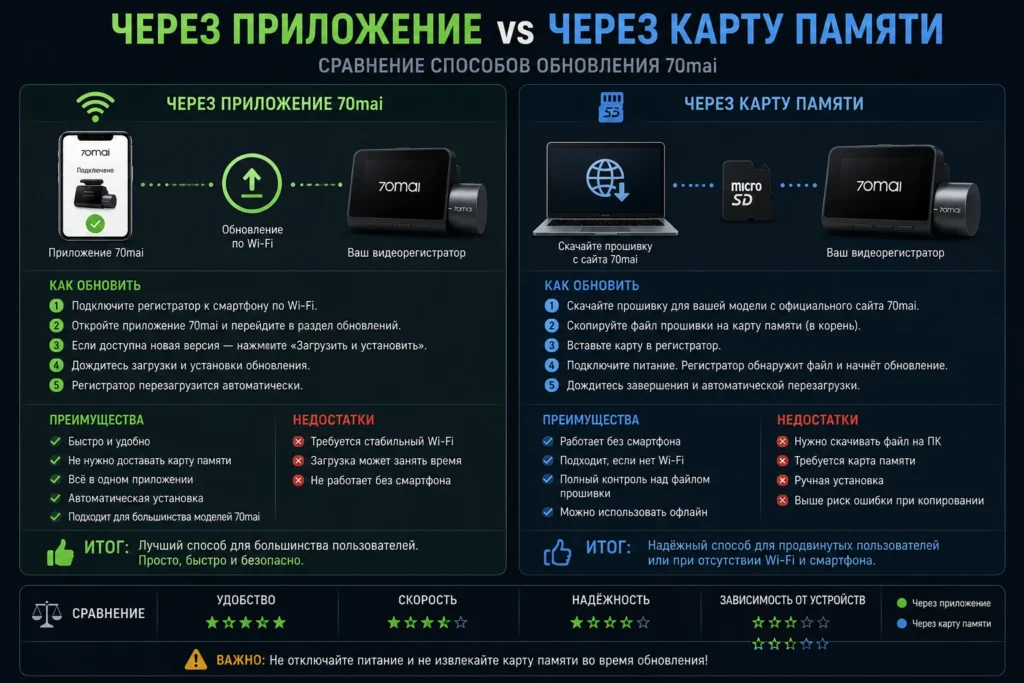
Способ 1: Обновление через приложение 70mai по Wi-Fi
Это основной метод, подходящий для всех моделей из таблицы выше.
Пошаговая инструкция:
- Убедитесь, что регистратор запитан. Подключите устройство к источнику питания через комплектный адаптер. Обновление требует стабильного питания на всё время процедуры.
- Откройте приложение 70mai. Скачайте его из App Store или Google Play, если ещё не сделали этого. Приложение бесплатное и русифицированное.
- Подключитесь к регистратору. В приложении нажмите «Добавить устройство» и выберите вашу модель. Следуйте подсказкам: включите Wi-Fi на смартфоне, найдите сеть регистратора (обычно называется по модели устройства), введите пароль (пароль по умолчанию указан на экране регистратора, в инструкции или на наклейке устройства. Если пароль был изменён ранее, используйте актуальный пароль подключения).
- Проверьте обновления. В приложении перейдите в раздел настроек устройства и найдите пункт «Обновление прошивки» или «Проверка обновлений». Приложение автоматически проверит, доступна ли новая версия ПО.
- Установите обновление. Если обновление найдено, нажмите «Обновить». На экране отобразится прогресс-бар. Важно не отключать питание и не закрывать приложение до завершения процесса.
- Дождитесь перезагрузки. После установки регистратор автоматически перезагрузится. На это уходит 1-2 минуты.
Важно: во время обновления не отключайте питание регистратора, не выходите из приложения и не отключайте смартфон от Wi-Fi-сети устройства.
Способ 2: Обновление через карту памяти
Этот метод пригодится, если нет доступа к смартфону или если Wi-Fi-модуль работает нестабильно.
Пошаговая инструкция:
- Скачайте файл прошивки. Зайдите на официальный сайт 70mai, найдите раздел поддержки, выберите вашу модель и скачайте актуальный файл прошивки. Загружайте прошивки только с официального сайта 70mai.com — файлы из сторонних источников могут содержать ошибки.
- Подготовьте карту памяти. Извлеките карту из регистратора и вставьте в компьютер через кардридер. Отформатируйте карту памяти в файловую систему, рекомендованную для вашей модели. В большинстве случаев подходит FAT32, но некоторые современные устройства корректно работают и с exFAT. Для карт объёмом более 32 ГБ используйте утилиту FAT32 Format.
- Скопируйте файл прошивки. Перенесите скачанный файл в корневую папку карты памяти. Не помещайте его во вложенные папки и не переименовывайте.
- Установите карту в регистратор. Вставьте карту памяти в выключенное устройство, затем подключите питание. Регистратор должен автоматически обнаружить файл прошивки и начать обновление.
- Дождитесь завершения. На экране отобразится прогресс обновления. Процесс занимает 2-5 минут. Не отключайте питание во время обновления.
- Проверьте результат. После перезагрузки зайдите в меню и убедитесь, что версия прошивки обновилась.
Какой способ обновления выбрать
| Способ | Сложность | Что потребуется |
|---|---|---|
| Через приложение | Низкая | Смартфон и Wi-Fi |
| Через карту памяти | Средняя | Компьютер и карта памяти |
| Автоматическое обновление (если поддерживается моделью) | Минимальная | Интернет и приложение |
Можно ли вернуть старую прошивку
Официально 70mai не предоставляет возможность отката на предыдущую версию прошивки. Если после обновления устройство работает нестабильно, можно попробовать:
- найти старую версию прошивки на официальном сайте (иногда производитель оставляет доступ к предыдущим версиям);
- установить её через карту памяти тем же способом.
Прошивки от других моделей устанавливать нельзя — это может вывести устройство из строя. Если старая версия недоступна, а проблемы после обновления сохраняются — обратитесь в службу поддержки 70mai.
Типичные проблемы при обновлении и их решение
Проблема 1: Приложение не видит новую прошивку.
Возможные причины: сервер производителя временно недоступен, прошивка уже установлена, приложение не может подключиться к интернету.
Решение: проверьте подключение смартфона к интернету, попробуйте позже. Если обновление не появляется несколько дней — проверьте вручную на официальном сайте, возможно, для вашей модели прошивка распространяется через карту памяти.
Проблема 2: Обновление прервалось, регистратор не включается.
Самая неприятная ситуация. Если питание отключилось во время записи прошивки, устройство может превратиться в «кирпич». Именно поэтому обновлять прошивку рекомендуется при стабильном внешнем питании, а не от встроенного аккумулятора регистратора.
Решение: попробуйте запустить обновление заново через карту памяти. Если не помогает — обратитесь в службу поддержки 70mai. Не пытайтесь самостоятельно разбирать устройство.
Проблема 3: После обновления регистратор работает нестабильно.
Возможен конфликт старых настроек с новой прошивкой.
Решение: после обновления выполните сброс до заводских настроек через меню устройства или приложение. Затем настройте регистратор заново.
Проблема 4: Карта памяти не определяется после обновления.
Некоторые обновления изменяют требования к файловой системе.
Решение: отформатируйте карту памяти в регистраторе через меню настроек.
Почему приложение 70mai не подключается к регистратору
Одна из самых частых проблем, с которой сталкиваются владельцы 70mai — невозможность подключиться к устройству через Wi-Fi. Вот основные причины и их решения:
Отключён Wi-Fi регистратора. На многих моделях Wi-Fi нужно активировать вручную через меню или долгим нажатием кнопки. Проверьте, горит ли индикатор Wi-Fi.
Смартфон переключился на мобильный интернет. Некоторые телефоны автоматически разрывают Wi-Fi-соединение, если сеть не имеет доступа в интернет. Отключите мобильную передачу данных на время работы с регистратором или подтвердите подключение к сети без интернета.
Устаревшая версия приложения. Проверьте обновление 70mai в магазине приложений. Старые версии могут работать некорректно с новыми прошивками.
Неправильный пароль. Пароль по умолчанию указан на экране регистратора, в инструкции или на наклейке устройства. Если пароль был изменён ранее, используйте актуальный пароль подключения. Если вы меняли его и забыли — сбросьте регистратор до заводских настроек.
Включён VPN на смартфоне. Некоторые VPN-сервисы блокируют локальные соединения. Отключите VPN перед подключением к регистратору.
Что делать, если 70mai не обновляется
- Перезапустите регистратор.
- Перезапустите приложение 70mai.
- Проверьте свободное место на карте памяти.
- Подключитесь к другой сети интернет.
- Попробуйте обновление через карту памяти.
Если проблема сохраняется, выполните сброс настроек и повторите процедуру.
Частые вопросы
Нужно ли обновлять 70mai сразу после покупки?
Да, желательно проверить наличие новой версии прошивки при первой настройке устройства. Производитель мог выпустить обновления уже после того, как устройство покинуло завод.
Сотрутся ли записи после обновления?
Обычно нет, но важные видео лучше заранее сохранить на смартфон или компьютер.
Можно ли обновить 70mai без карты памяти?
Для большинства моделей — да, через приложение по Wi-Fi. Карта памяти нужна только для альтернативного способа обновления.
Что делать, если обновление зависло?
Не отключайте питание сразу. Подождите 10-15 минут. Если устройство не реагирует, попробуйте перезапустить процесс через карту памяти с заново скачанным файлом прошивки.
Нужно ли сбрасывать настройки после обновления?
Не обязательно, но при появлении ошибок после установки новой прошивки сброс до заводских настроек часто помогает.
- Видеорегистратор 70mai A500S — обзор
- Видеорегистратор 70mai M300 — обзор
- Видеорегистратор 70mai M310 — обзор
- 70mai A500S vs A810
- 70mai M300 vs M310
- Как подключить видеорегистратор к телефону
- Какую карту памяти выбрать для 4K видеорегистратора
- Почему видеорегистратор выключается
- Почему видеорегистратор не включается: причины и способы решения
- Как подключить видеорегистратор к блоку предохранителей: пошаговая инструкция
- Hardware Kit для видеорегистратора: что это и как выбрать правильный
Итог
Обновление 70mai — простая процедура, которая занимает не более пяти минут и помогает поддерживать устройство в актуальном состоянии. Основной способ — через приложение 70mai по Wi-Fi — удобен и доступен для всех современных моделей бренда. Обновление через карту памяти служит надёжным резервным вариантом.
Единственное, что нужно помнить: не прерывайте процесс обновления и обязательно проверяйте работу устройства после перезагрузки. Пять минут внимания раз в несколько месяцев — и ваш 70mai будет работать стабильно и без сбоев.